
谷歌翻译
- 分类
- 系统工具
- 大小
- 47.99MB
- 版本
- 700649682
- 更新
- 2026-09-01
- 系统
- Android / iOS
- 语言
- 简体中文
- 厂商
- 来自互联网
- 状态
- 高速可用
软件截图
软件介绍
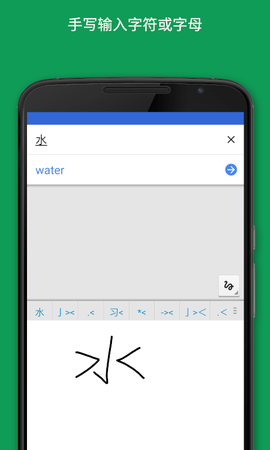
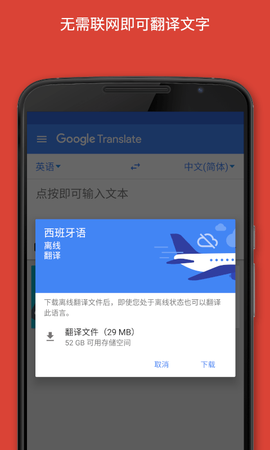
谷歌翻译app,说白了就是Google官方出品的翻译神器,在安卓圈子里几乎人手必备。这玩意儿支持一百多种语言互译,不管你是想翻个英文菜单,还是跟外国友人聊两句,它都能帮你轻松搞定。最绝的是它支持离线翻译,提前把语言包下好,就算你跑到没信号的深山老林里,照样能翻译,而且还能用语音、拍照这些方式来识别翻译,实用性直接拉满。
谷歌翻译app怎么用?手把手教你玩转它
1、先在你手机桌面上找到谷歌翻译的图标,点开它进入主界面。
![谷歌翻译[图1]](https://static.down8818.com/uploads/20260909/6aa16cd59d8131.55960003.png)
2、进了主界面以后,别愣着,直接拿手指头在输入框里点一下,唤起键盘准备打字。
![谷歌翻译[图2]](https://static.down8818.com/uploads/20260909/6aa16cd5d282d7.91387904.png)
3、接着把你想要翻译的内容敲进去。这里得提一嘴,谷歌翻译是实时同步的,你每敲一个字母,它底下立马就蹦出对应的翻译结果,反应贼快,根本不用等。
![谷歌翻译[图3]](https://static.down8818.com/uploads/20260909/6aa16cd6140ca0.22566410.png)
4、等你把整段话都输入完毕,觉得没问题了,就点一下右侧那个箭头图标,返回主界面。
![谷歌翻译[图4]](https://static.down8818.com/uploads/20260909/6aa16cd6456859.06750009.png)
5、回到主界面后,你就能看到翻译结果了。想听发音?点左上角那个小喇叭图标,它就会用标准的外语读给你听。想复制译文?点右下方那个复制图标,一键搞定,方便得很。
![谷歌翻译[图5]](https://static.down8818.com/uploads/20260909/6aa16cd67c3646.00431364.png)
6、要是你想反过来,用中文去查对应的英文单词,那也不难。点中间那个互换图标,把源语言和目标语言对调一下就行。
![谷歌翻译[图6]](https://static.down8818.com/uploads/20260909/6aa16cd6b0d390.58253564.png)
7、对调完语言后,你再输入汉字,它就能帮你找出对应的英文表达,查词神器实锤了。
![谷歌翻译[图7]](https://static.down8818.com/uploads/20260909/6aa16cd6e22ff9.97851982.png)
谷歌翻译app离线语言包咋下载?出门没网也不慌
1、先点开谷歌翻译,找到右下角那个中文标志,点进去。
![谷歌翻译[图8]](https://static.down8818.com/uploads/20260909/6aa16cd723b0d7.18307248.png)
2、进去之后,你会看到一堆语言列表,挑一个你想要的,点击它右边的下载按钮,开始下载语言包。
![谷歌翻译[图9]](https://static.down8818.com/uploads/20260909/6aa16cd756e1b3.53881755.png)
3、语言包下好之后,就算你手机完全断网,也能照样翻译,一点都不影响使用。
![谷歌翻译[图10]](https://static.down8818.com/uploads/20260909/6aa16cd7860698.88410202.png)
4、下载完成后,你会看到语言包旁边出现一个绿色的√标志,这就代表已经内置成功,可以放心离线使用了。
![谷歌翻译[图11]](https://static.down8818.com/uploads/20260909/6aa16cd7b61350.50088370.png)
谷歌翻译app悬浮窗开启方法,边刷App边翻译
1、先点开谷歌翻译,在首页右上角找到那个小蓝标志,点一下,然后选择设置。
![谷歌翻译[图12]](https://static.down8818.com/uploads/20260909/6aa16cd7edef01.21355286.png)
2、在设置菜单里面,找到点按翻译这个选项,点进去。
![谷歌翻译[图13]](https://static.down8818.com/uploads/20260909/6aa16cd82e9804.56022245.png)
3、进去之后,把悬浮窗的开关打开,这样功能就启用了。
![谷歌翻译[图14]](https://static.down8818.com/uploads/20260909/6aa16cd8620ce4.63065114.png)
4、开启后,你从手机屏幕顶部往下滑,拉出任务管理界面,就能看到谷歌翻译的悬浮窗图标了。
![谷歌翻译[图15]](https://static.down8818.com/uploads/20260909/6aa16cd8a918b5.39163911.png)
5、以后你在任何App里复制一段文字,悬浮窗就会自动弹出来,点一下就能直接翻译,省去来回切换应用的麻烦,体验感直接起飞。
![谷歌翻译[图16]](https://static.down8818.com/uploads/20260909/6aa16cd8dd2322.12782467.png)
谷歌翻译app凭啥值得装?这几个理由够硬核
1、语音翻译,张嘴就能聊
这功能太适合出国党了。你想想,在异国他乡的餐厅里,你对着手机说一句中文,它立马给你翻译成当地语言,直接就能跟服务员无障碍交流。不管是点餐、问路还是砍价,有它在身边,瞬间就有底气了。
2、拍照翻译,镜头就是词典
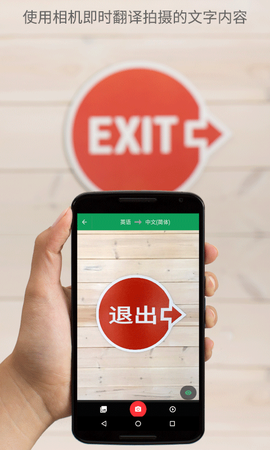
遇到路牌、菜单或者说明书看不懂?别怕,打开谷歌翻译的相机功能,把镜头对准那些文字,屏幕上就会实时显示出翻译结果。这功能就跟变魔术一样,所见即所译,简直是懒人福音。
3、点按翻译,无缝衔接所有App
这功能我愿称之为最强。不管你在刷推特、看新闻还是聊微信,只要选中一段外文复制一下,谷歌翻译的按钮就会自动浮现在当前界面上,点一下就能看到翻译结果。不用切换App,不用来回复制粘贴,效率直接拉满。
4、离线翻译,没网照样能用
出国旅游最怕啥?怕没网。但谷歌翻译的离线包功能完美解决了这个问题。你只需要在国内提前把常用语言包下载好,到了国外就算手机没信号,照样能翻译,而且不费流量,就是这么硬气。
谷歌翻译app更新日志,看看最近改了啥
v10.29.62.956181792.2版本
这次更新主要做了稳定性的优化和一些小问题的修复,整体用起来更流畅了,没发现啥明显的新功能,但老版本的一些小毛病确实治好了。
v10.19.48.920434349.1版本
这个版本主要是修了一些之前存在的BUG,具体修了啥官方也没细说,但更新完之后感觉整体运行更稳定了,没出现过闪退的情况。