

小熊画画
- 分类
- 生活服务
- 大小
- 27.62MB
- 版本
- 20240219
- 更新
- 2026-08-25
- 系统
- Android / iOS
- 语言
- 简体中文
- 厂商
- 来自互联网
- 状态
- 高速可用
软件截图


软件介绍
小熊画画是一款特别适合打发时间的绘画工具,说白了就是手机上的随身小画板。不管你是手残党还是灵魂画手,都能在这款软件里找到属于自己的乐趣。它跟那些专业绘图软件不一样,没什么复杂的参数设置,打开就能画,特别省心。而且它还内置了曼陀罗、描摹这些玩法,就算你觉得自由创作有点难,也能跟着模板玩出花样来。
小熊画画到底该怎么玩
1、刚进软件的时候,你会看到随笔绘画、曼陀罗绘画、画画描摹这几个选项,别犹豫,直接点随笔绘画就能进画布了。界面很清爽,不会让你眼花缭乱。
![小熊画画[图1]](https://static.down8818.com/uploads/20260909/6aa16c649e9a51.29084385.png)
2、画布底下的工具栏就那几样东西,铅笔、颜色、橡皮擦,没那么多花里胡哨的按钮。点一下颜色按钮,就会弹出取色面板,想用什么颜色随手一调就行。
![小熊画画[图2]](https://static.down8818.com/uploads/20260909/6aa16c64d4f095.82343880.png)
3、在色盘里选好颜色后,还能顺便调一下画笔的粗细和透明度,这个设计挺人性化的,毕竟每个人画画的习惯不一样。调好之后直接在画布上比划就行,笔触很顺滑,不会断触。
![小熊画画[图3]](https://static.down8818.com/uploads/20260909/6aa16c650bdb37.43232315.png)
4、画完之后点保存,它会让你选择存到我的作品里还是直接存相册,甚至还能分享给别人看看你的大作。如果你想给作品改个名字,那个功能也藏在保存界面里,别漏掉了。
![小熊画画[图4]](https://static.down8818.com/uploads/20260909/6aa16c653e6df9.65871753.png)
小熊画画有哪些好玩的功能
1、涂鸦填色这块做得挺不错的,里面有不少现成的线稿,你只管往里面填颜色就行,配色全凭自己喜好,整出来效果还挺有成就感的。
2、曼陀罗绘画模式是我个人比较喜欢的,画出来的图案特别对称,有种万花筒的感觉,转着转着就停不下来,很解压。
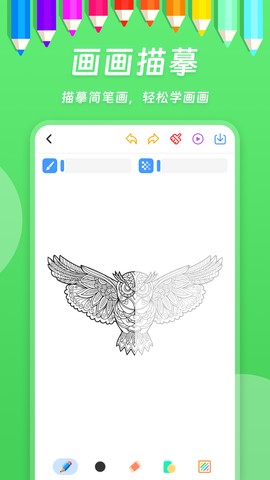
3、画画描摹模式对新手来说特别友好,照着模板描线,慢慢就能找到画画的感觉,练手什么的再合适不过了。
4、画完的作品都有专门的地方收纳着,没事翻翻看看自己之前的作品,能明显感觉到自己进步了。
小熊画画值得推荐的地方
1、画笔颜色特别全,粗细大小都能自己定义,不用迁就默认设置,想怎么画就怎么画。
2、手机屏幕小也没关系,它能让你画出超大尺寸的作品,画布可以随意扩展,想象力完全不受屏幕限制。
3、输出功能做得很到位,保存分享都挺方便的,画完直接就能发朋友圈,不用再折腾别的软件。
4、整体操作逻辑非常简单,就算你之前没怎么用过绘画软件,上手也就一两分钟的事,没什么学习成本。